

✿ この記事で分かること
- 「ロイロ×Google」のイベントで井上嘉名芽先生に教わったネタ
- BriskTeachingで「走れメロス」のクイズを作る
- Geminiで表形式に直し、スプレッドシートからエクセルへ
- ロイロのクイズカードに読み込んで、ゲームモードに

なんとなんと!簡単にロイロのゲームモードで盛り上がれるようなクイズが簡単に作れるというお話です。
3月28日(金)川崎市足洗小学校で行われた「ロイロ✕Google」のイベントで紹介されたネタです。
紹介してくださったのは井上嘉名芽先生。こちらに詳しい紹介記事があります。
https://note.com/microbitchampsjp/n/n62e834ec01fa
そして今回のこのネタは以下のYouTubeにありますので、ぜひご覧になってください。
https://youtu.be/OK8Ite220rw?si=pkaCew4gnFlx8bvo
BriskTeachingってなに?という人はこちら。
https://note.com/naomistyle/n/nc69c642fee7b
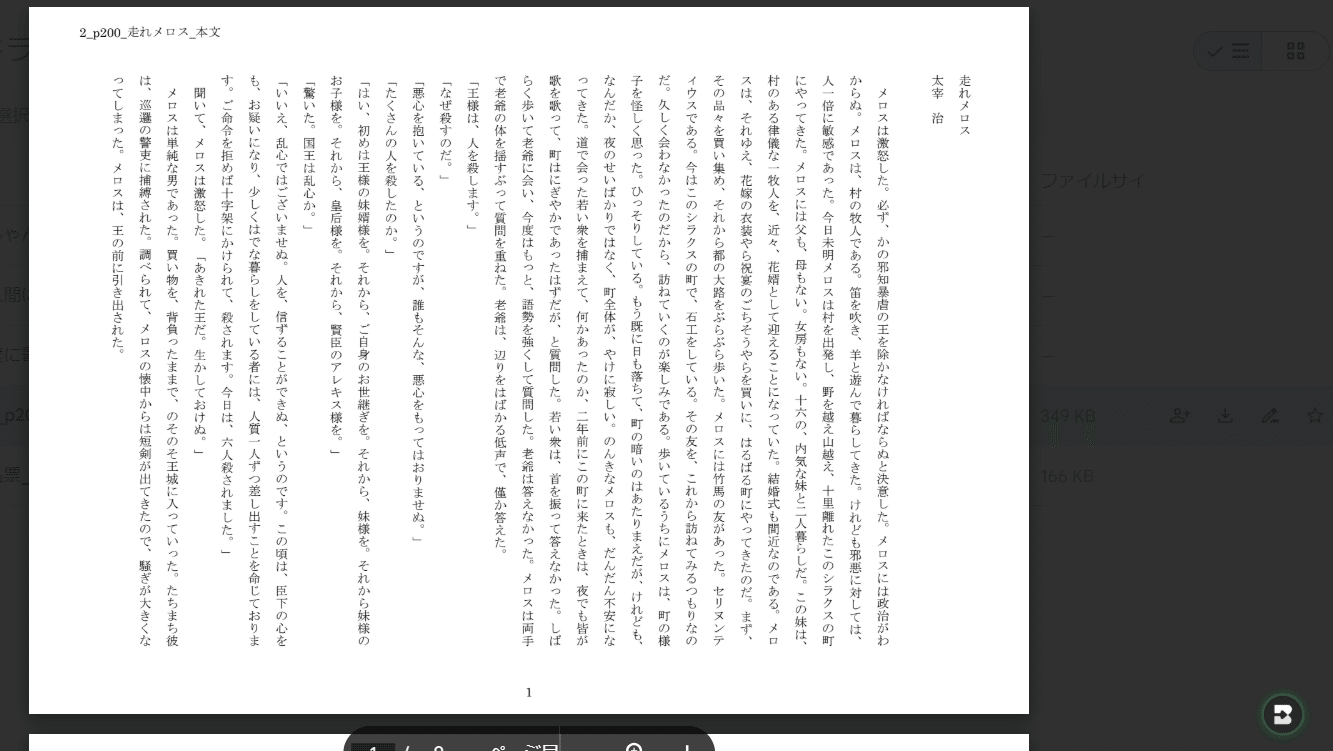
1 教材をBriskTeachingの拡張機能が入ったブラウザで表示します。
右下に「B」とあるのがそれです。今回は「走れメロス」にしてみました。
2 BriskTeachingのクイズを選びます。
今回は中2=8年生。複数選択、10個の質問にしました。
そしてプロンプトを貼り付けます。
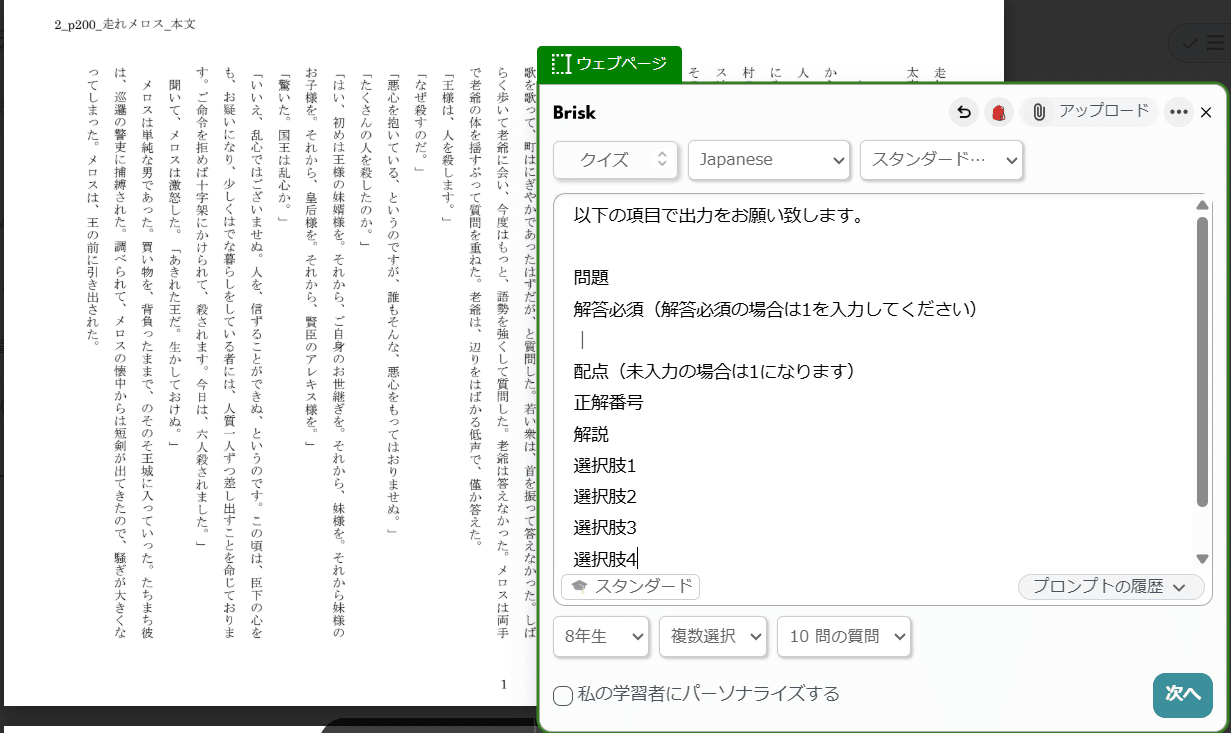
これがプロンプト。上の画像の所に貼り付けました。この辺はカスタマイズしても良いと思います。
以下の項目で出力をお願い致します。
問題解答必須(解答必須の場合は1を入力してください)
|
配点(未入力の場合は1になります)
正解番号
解説
選択肢1
選択肢2
選択肢3
選択肢4
そして「次へ」をクリックしてグーグルドキュメントで開きます。
そうしたら、以下のように、問題が出てきます。
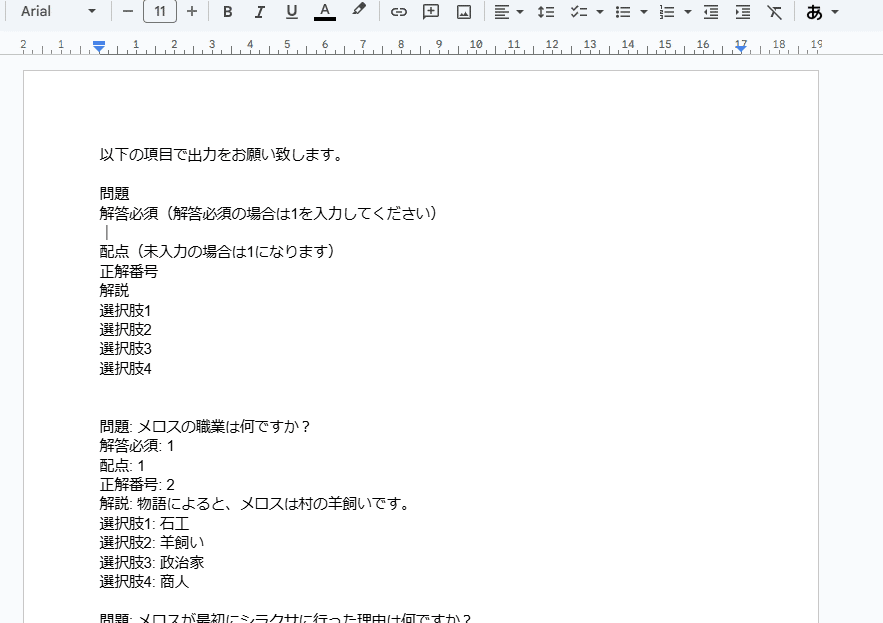
その部分をコピーして、Geminiに貼り付けます。
そのとき、以下を「表形式に直して」、と命令して
コピペしてください。
そうしたら、こうなります。
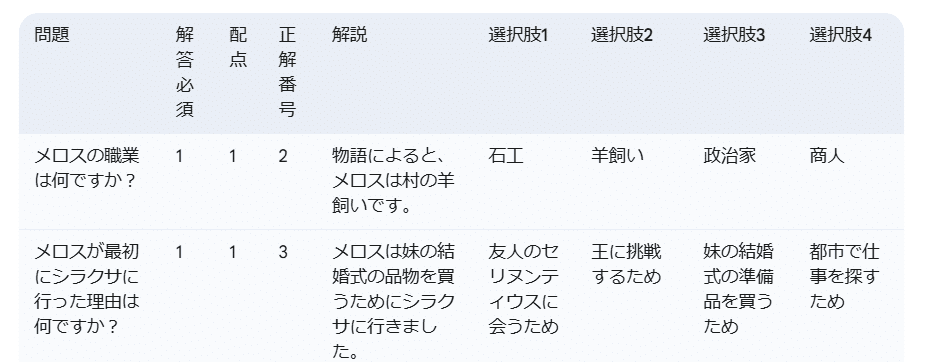
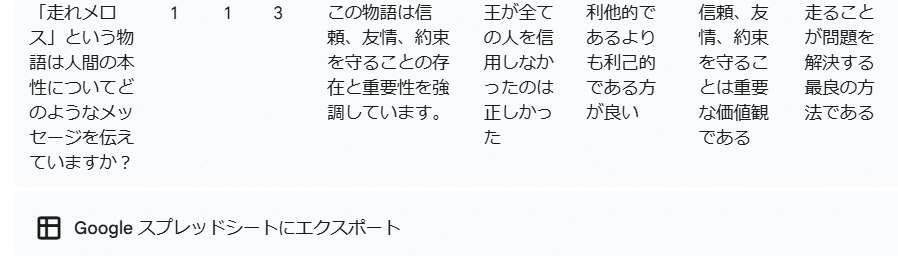
一番下にある、Googleスプレッドシートにエクスポートというところをクリックします。
こんなものができます。
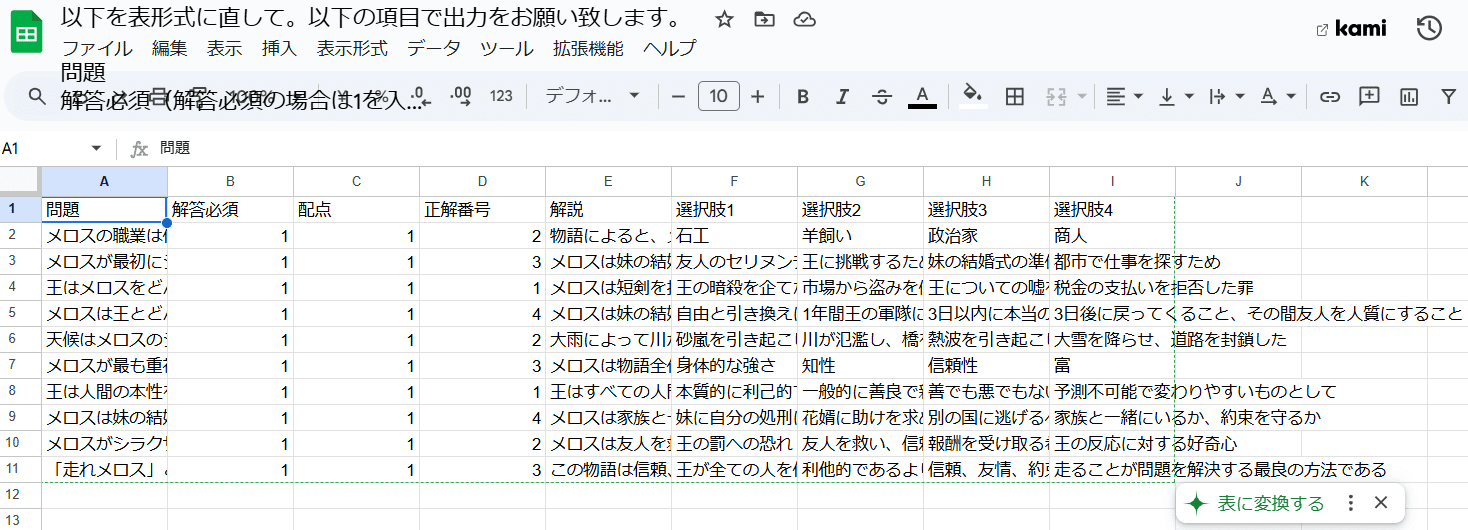
そしてファイル、ダウンロード、エクセルでエクスポートと選んでください。
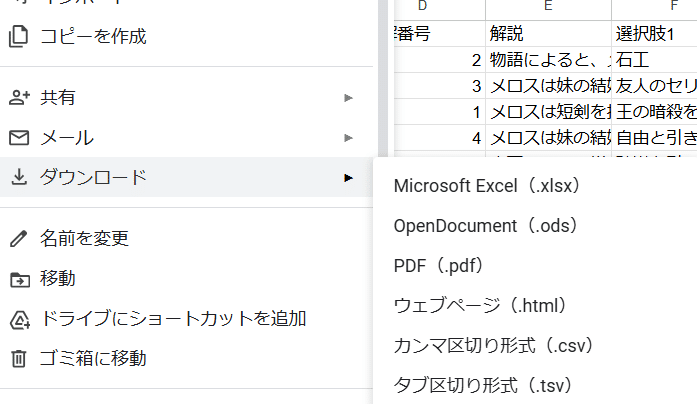
ロイロのクイズカードを作成して、エクセルデータを読み込ませる。
ここまで来たら、ロイロのクイズカードを出して、編集を選びます。
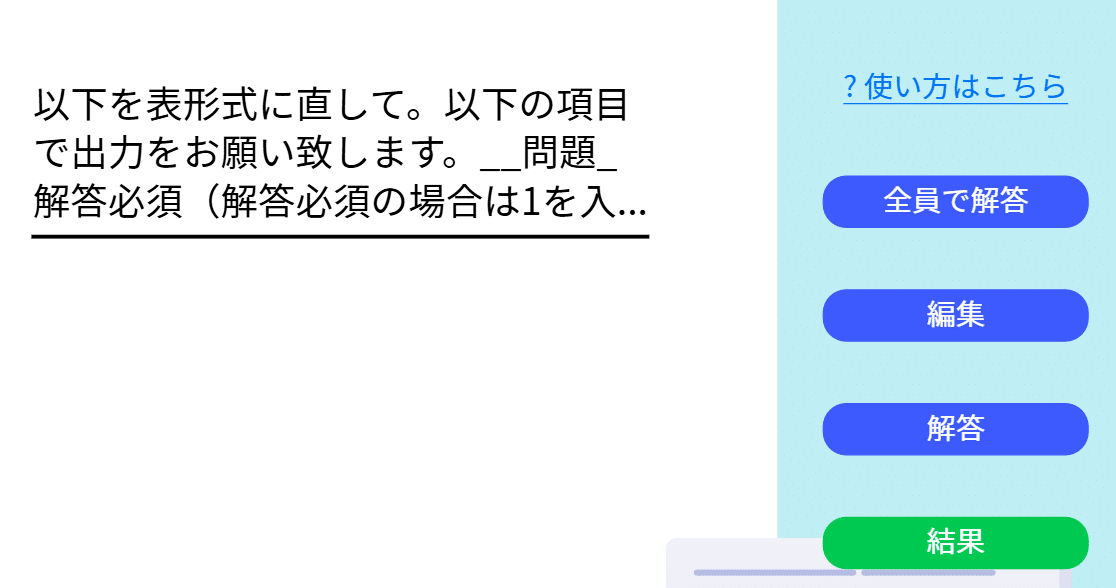
「・・・」をクリックしてファイルのインポート
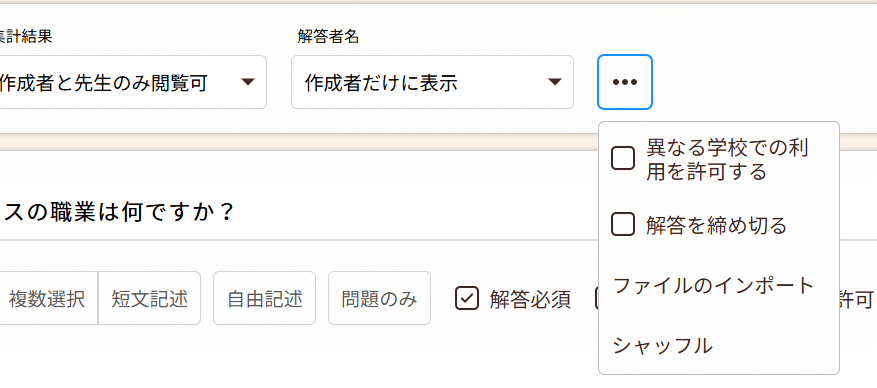
後もう少し!!!
ゲームモードのプレビューをクリックしてみましょう。
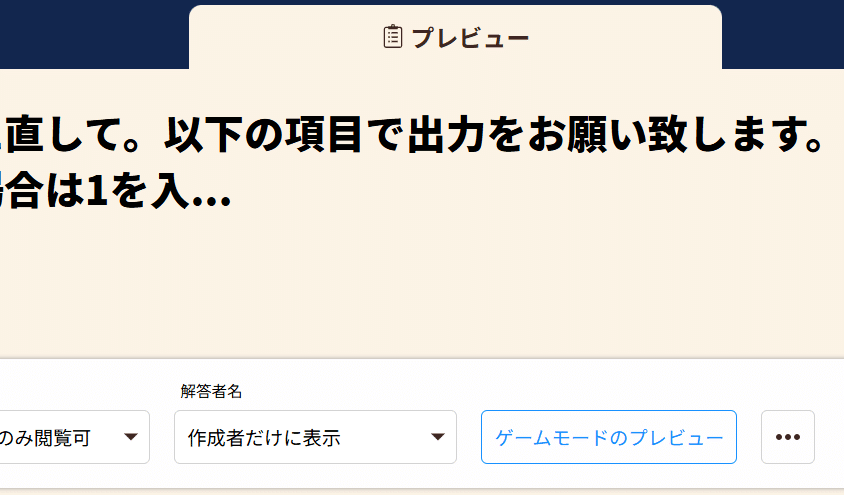
できました!わくわくゲームモード!!!
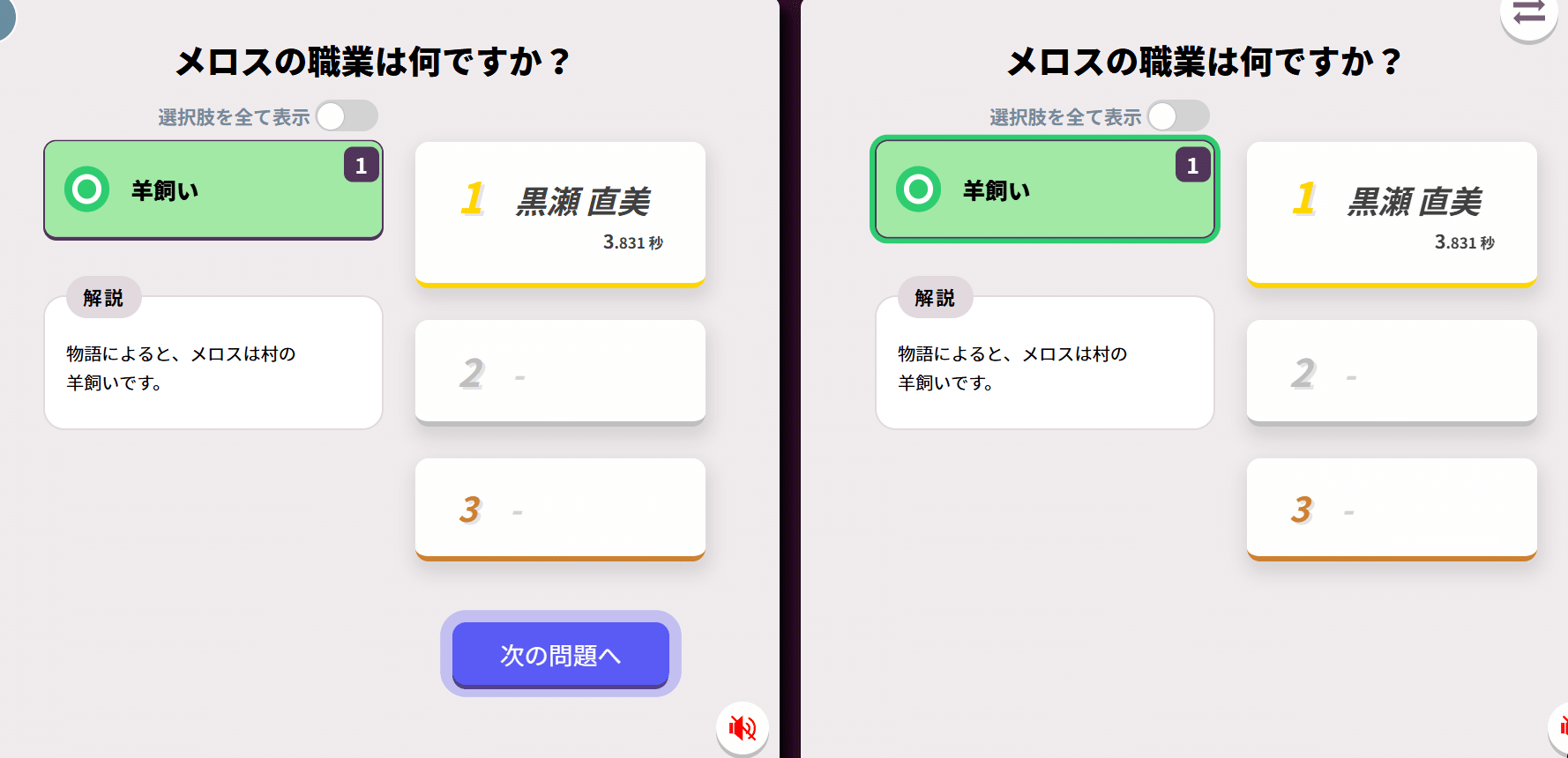
スピードも回答率も競えるゲームモードに早変わり。
教室中が盛り上がりで震えることでしょうw
ということでたちまちざっくりお届けしました。
詳しくは動画をごらんくださいww


コメント