
今日も明日も授業道、黒瀬直美です。
これから、「DXに必死についていっているけど、もはや時代を捉える感覚に衰えを感じているおばさん」である私がObsidianとCursorを連携させて活用するまでの、迷子レポートを綴っていくことにします。
進捗状況はゆっくりとなりますが、応援よろしくお願いします。

1 ここまでの情報活用状況
-
気になったリンクはGoogleKeep
-
Xの投稿は、ブックマーク
-
YouTubeは再生リスト
-
思いつきはiPhoneのメモ帳
-
Podcastの下書きは紙のノートにメモ(手で書いた方が頭に残って内容が良くなるため)
-
AIで集めた情報はGoogleドキュメント
というように情報収集はあちこちにちらばってしまい、活用できていませんでした。
何かをアウトプットする際に便利なんだけどなあ~と思っていましたが、私はそこそこそういう細切れ管理は慣れている方なので、自分の記憶を過信して過ごしていました。
それでも、まあいいか~と思っていましたけど、あきらかに情報が多くなってきて・・・
Notionも考えたけど、時機を逸してしまい、Geminiの進化で情報管理はGoogleWorkspaceかな~と思っていたところ・・・
2 なんじゃこりゃーーーー!の動画
https://youtu.be/dpcxs2bT980?si=igZ8bzToBdPS00Lv
この動画に釘付けになりまして・・・・
何が起こっているのかわからないのですが、とにかく爆速の情報処理を見てしまいました・・・。
やっぱり、若い人はすごいなあ~
私にはこんなセンスはないわ・・・
こんなんやりたいけど、どっかの講座に習いにいくかのう・・・
3 思い切ってオンライン講習会に参加
そして、SNS界隈でもObsidianとCursorの連携についてわいわいと賑わっているようなんですよ・・・
うわー 見てもわからないけど、便利そう。
こんな難しそうなアプリ、きっとデジタルセンスのある人しか、使えないんだろうな・・・
と思っていたら・・・教育関係者向けに開催されるオンライン講習会があった!
早速よく考えないで参加www
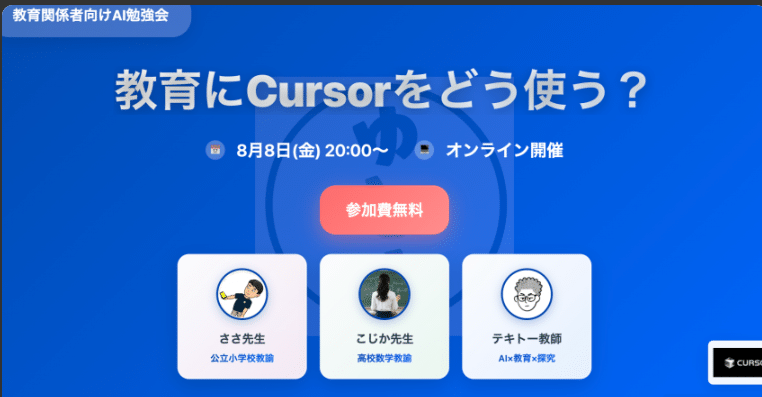
あまりに初心者では恥ずかしいので、開催前にnote記事や動画を見て3時間予習しました。
丁寧に説明してくれているのはわかるのです。
しかし・・・・よくわからないwwww
めちゃくちゃ便利そうなのはわかった!
しかし何が行われているのか追いつかない!
そう、まるっきりの迷子・・・(T_T)
わからないことがわからないという状態でした。
でも「何かわからなかったら教えますよ」という温かい言葉・・・
4 その後、Obsidian導入しようとするが、その前に知ったこと
その後、何はともあれ、Obsidianをインストールすることにしました。
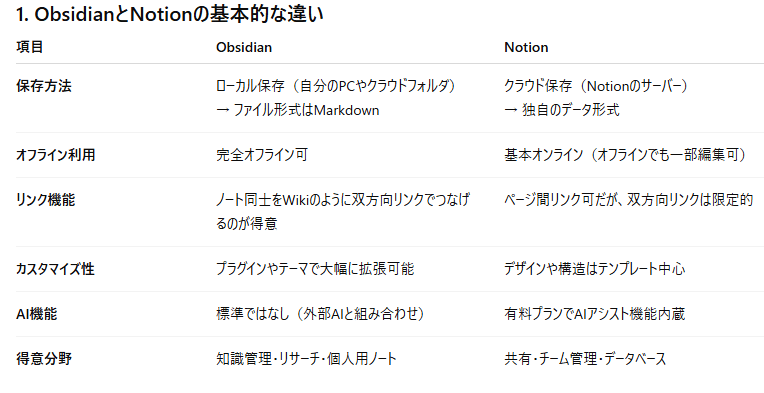
しかし、その前にこれをわかっていなければいけませんでした。
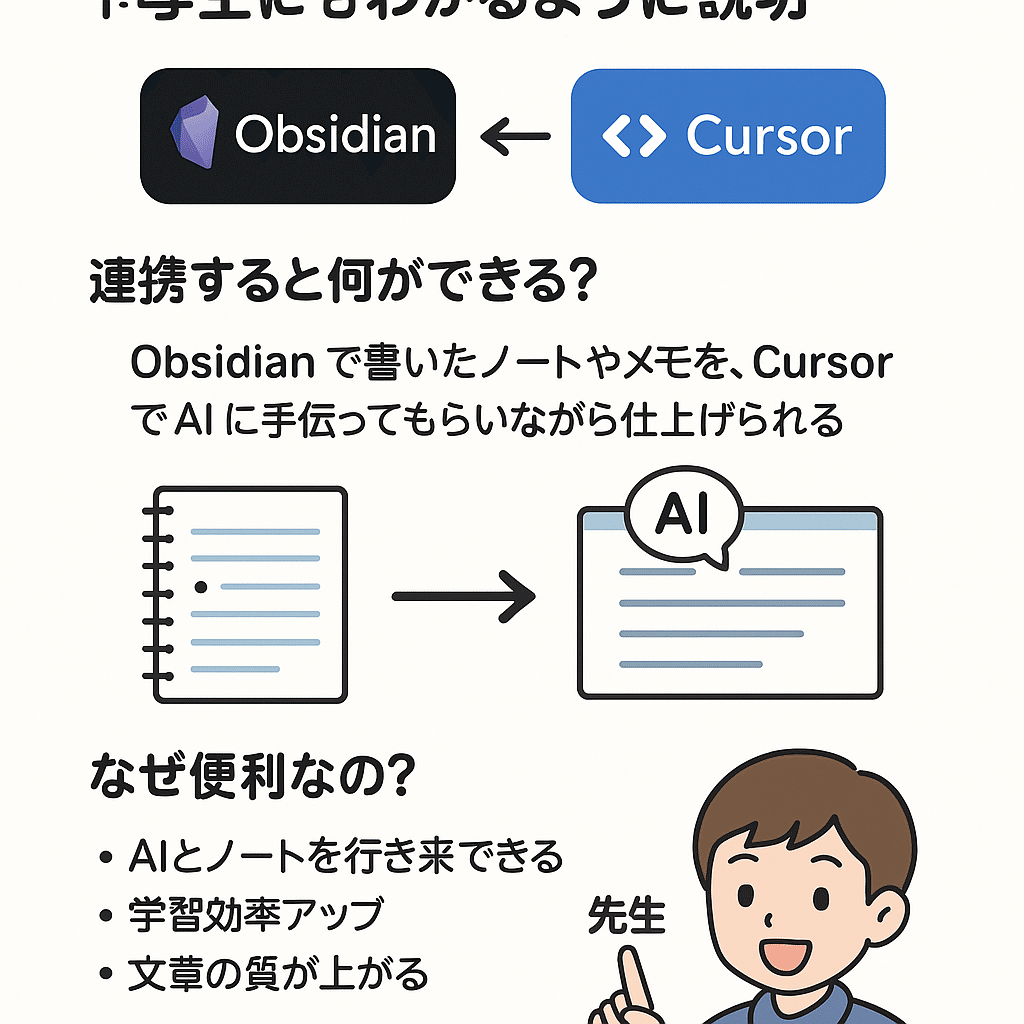
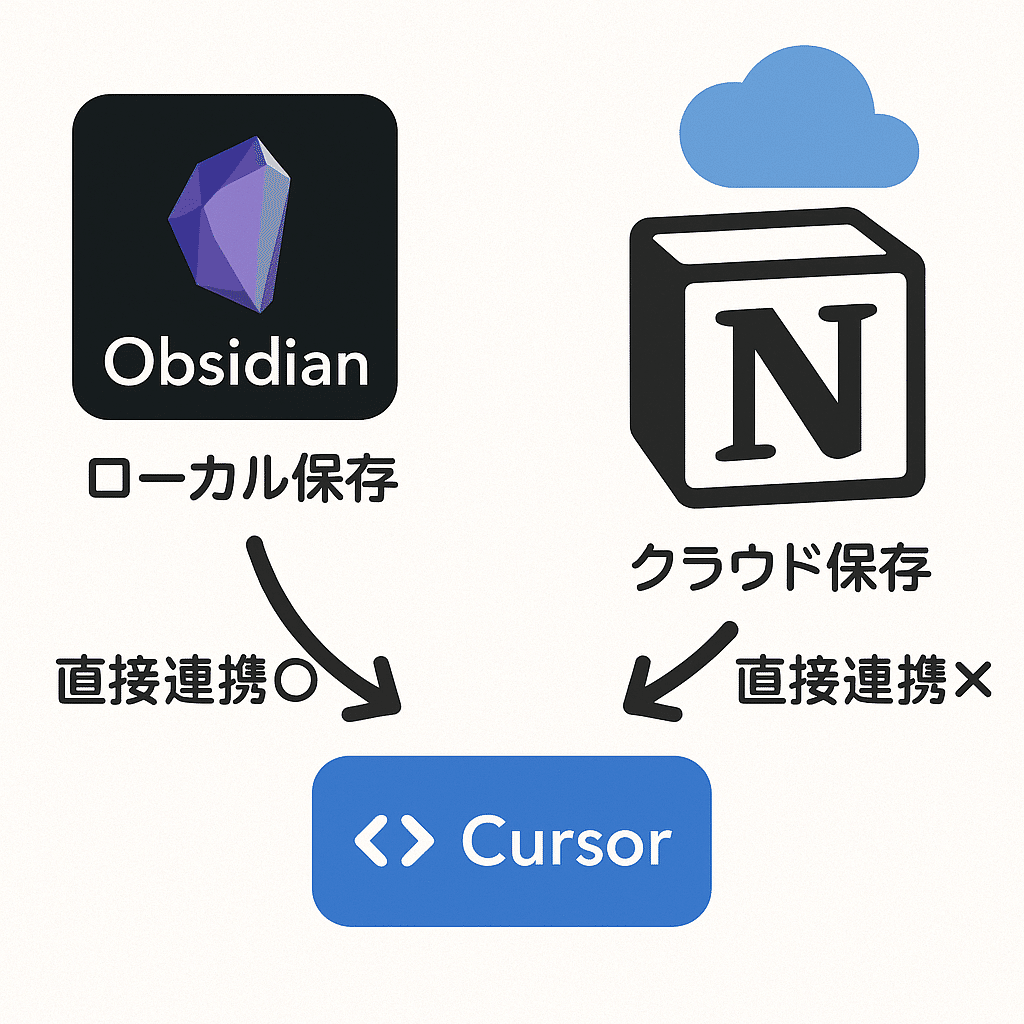
こういうことだったのだ!
AIに聞けば良かった。
5 Obsidianインストール
そしてObsidianをダウンロード
PCのローカルにプログラムをダウンロードして、そのファイルをダブルクリックして展開してインストールを完了。これぐらいは昔人間なので、できるw
そして肝は一番下、Englishを日本語にすることでした。
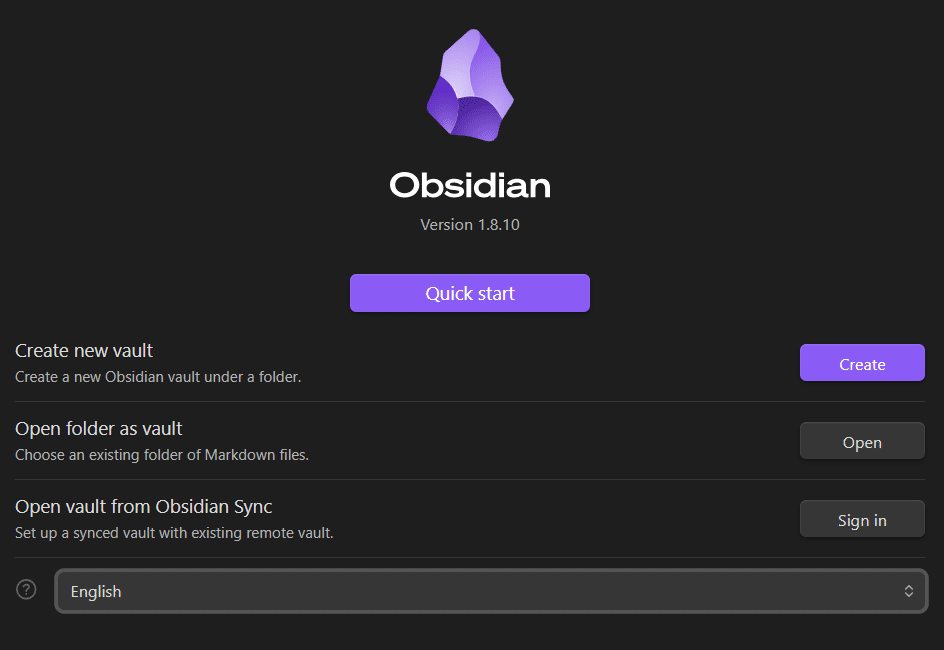
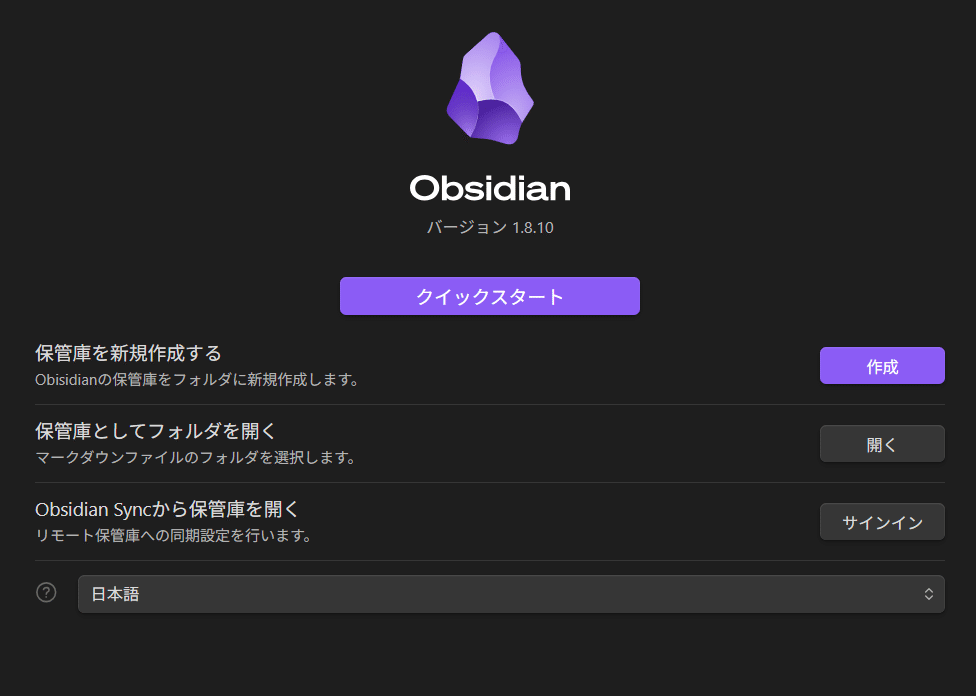
その後、あとでわかったことですが、保管庫の名称を付けておくと便利です。
私はMyboxにしてみました。
この後、PCもiPhoneもiPadも同期=同じデータを保持するためにもこの名前は全部同じにしておくことが大事です。
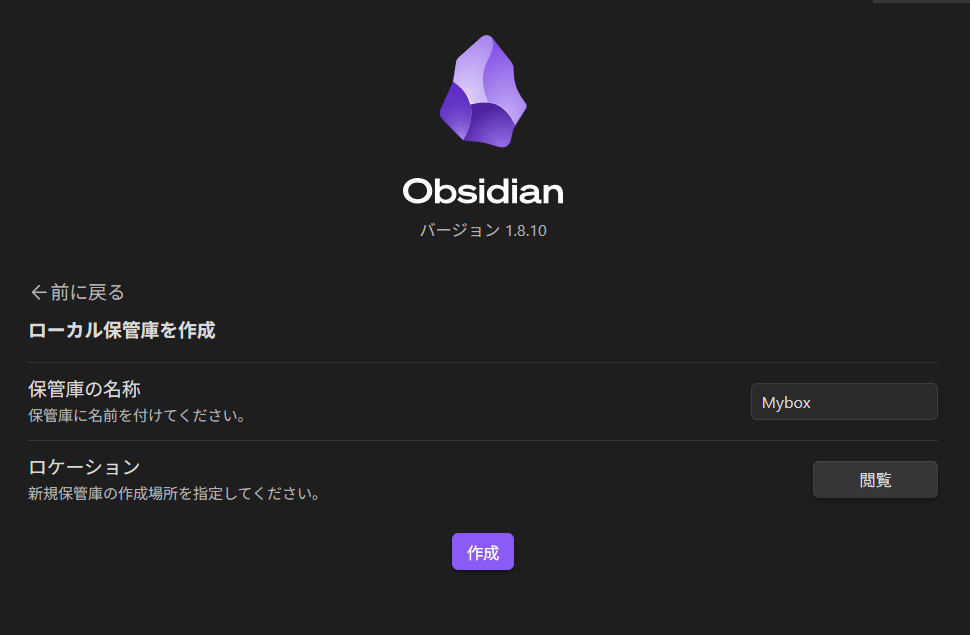
そしたら、このような画面が出ます。
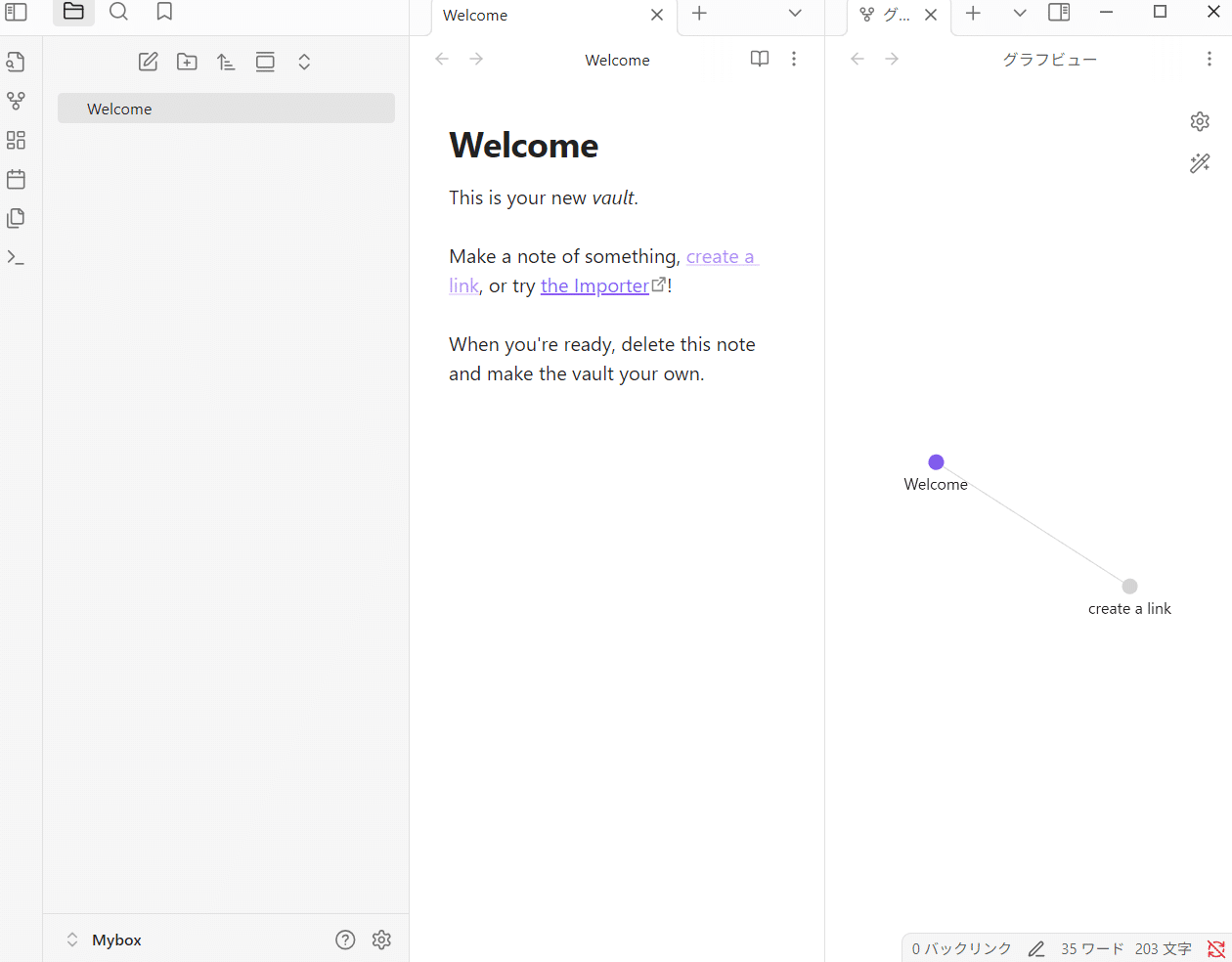
この画面にデータを蓄積して、連携してCursorで加工していくのでしょうね。
ただ・・・・・
PCとiPhoneとiPadでデータを同期したいのですが、それの設定で?????????と迷子になりました。
6 同期設定で迷子にwww
この後、同期の設定をすることになります。
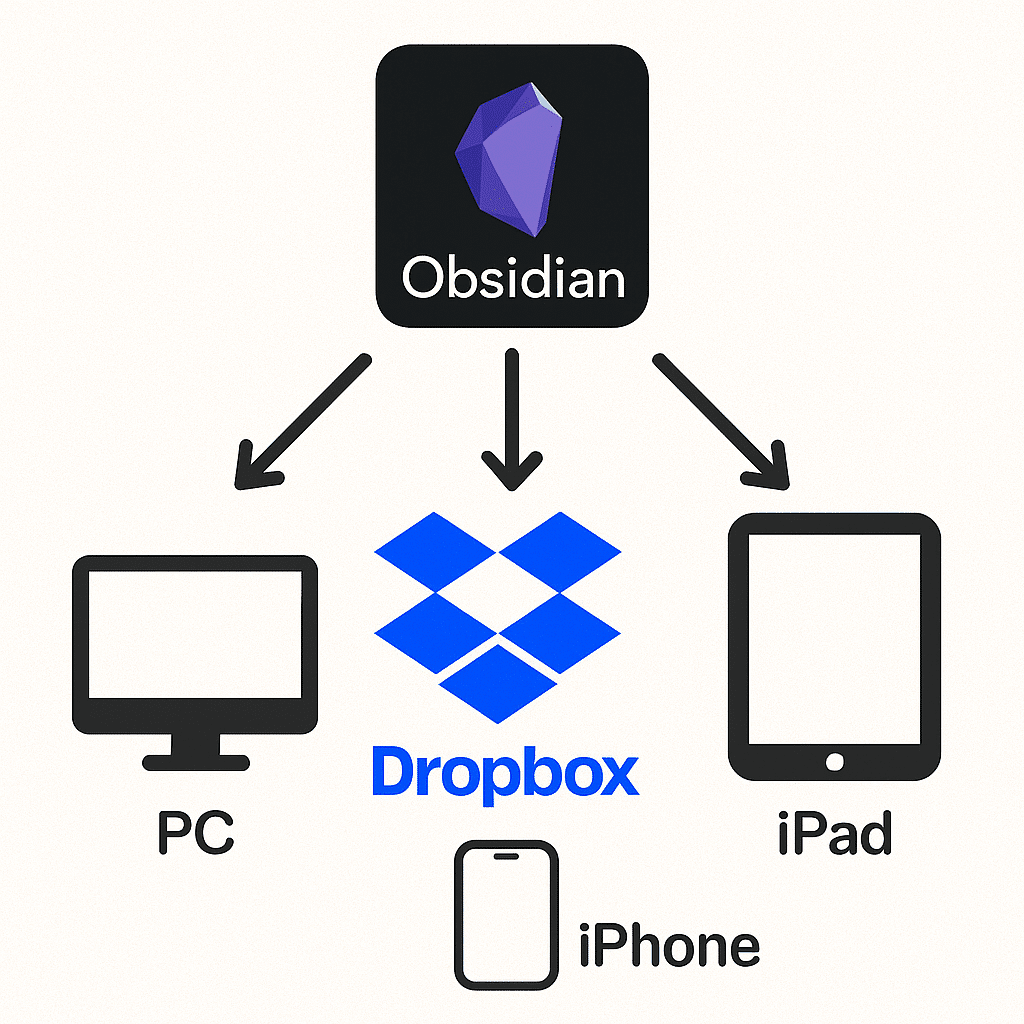
Cursorはローカルにあるデータを処理するので、Obsidianで整理したローカルのデータを扱うわけです。図のように、それぞれの端末で記録したデータをクラウドで同期させると、非常に効率が良い。
Goodnotesでそれをやっているのですが、あの設定は簡単だった・・・。
しかしこれはプラグインというものを使って同期の設定をするのです!
ここがさっぱりわかりませんでした。
YouTube動画やnote記事を見てやってみましたが、どっかを割愛して書いているようでその通りにやっても上手くいきませんwww
迷子になってしまいました・・・・
そこでいちいち、画面をスクショして、ChatGPTに聞きました。
それでも飛ばすので、しつこくスクショ&ChatGPTを繰り返しました。
そのしつこさゆえ、だんだんChatGPTも超詳しく説明してくれるようになしました。
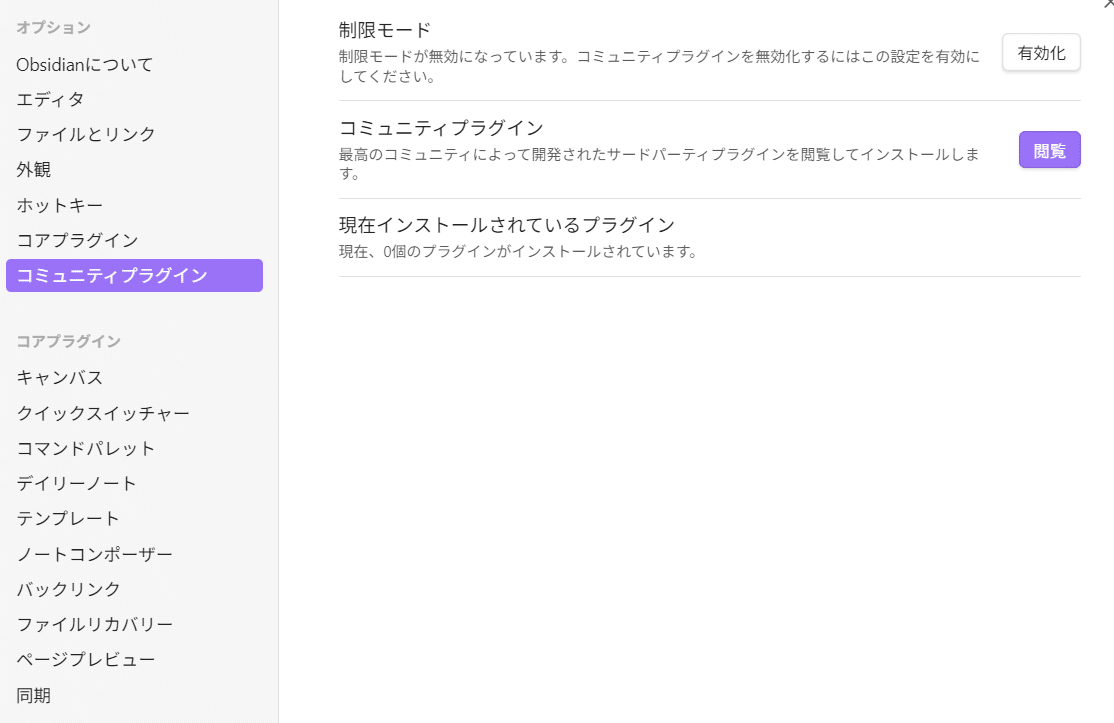
①左のコミュニティプラグインをクリック
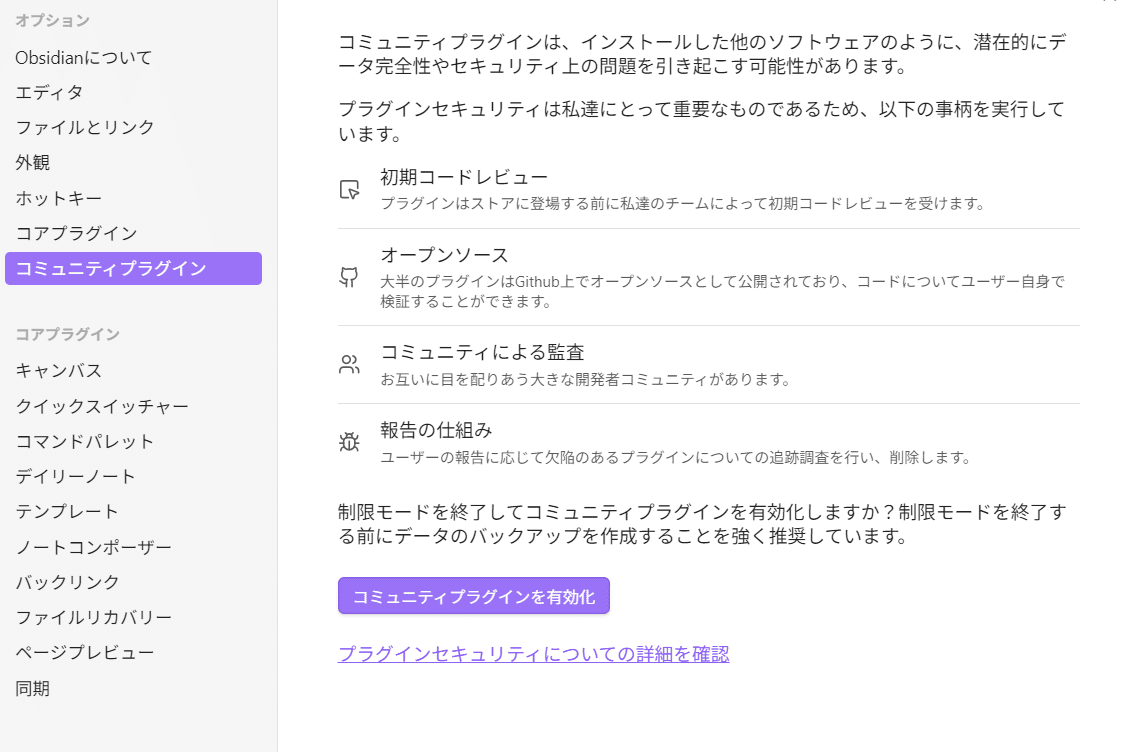
②コミュニティプラグインを有効化クリックして、閲覧をクリック
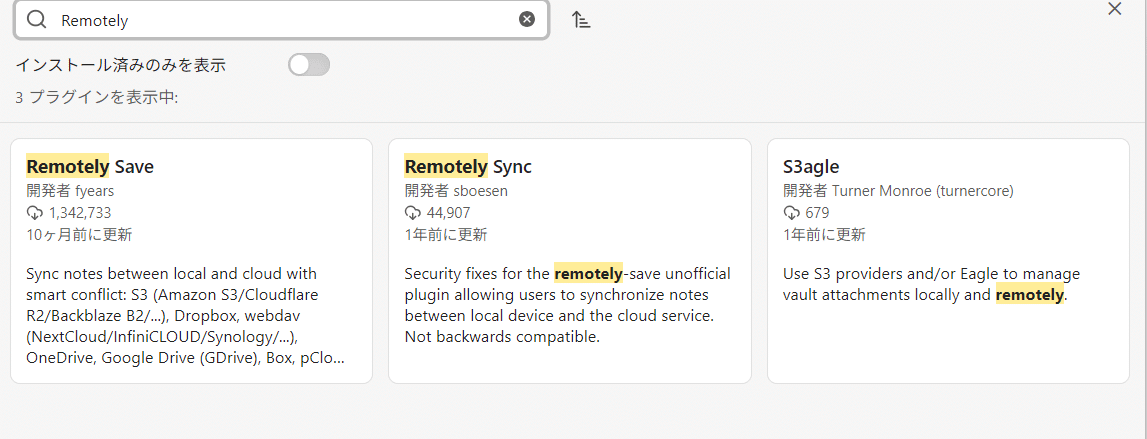
③検索にRemotelyを入れて、Remotely Saveをクリック
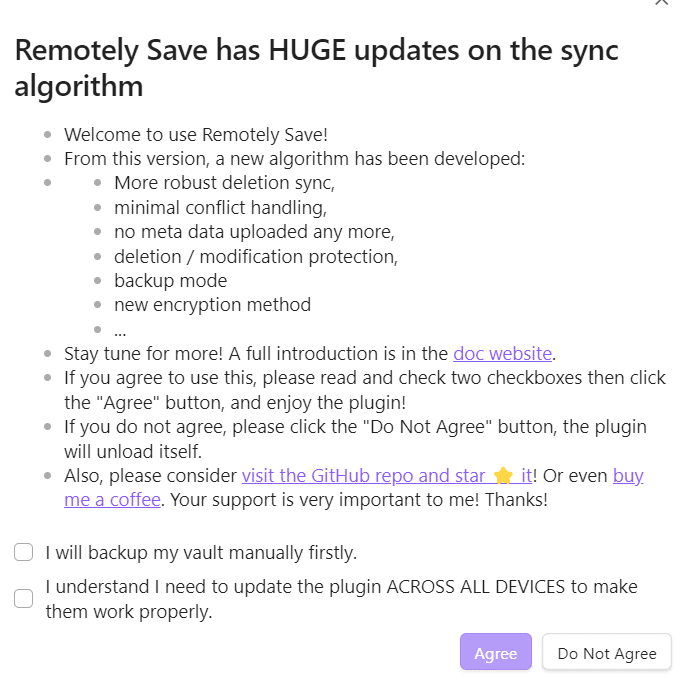
④インストールをクリックして、有効化をクリックしてチェックマークにチェックしてAGREEを押します。その後、×で抜ける。
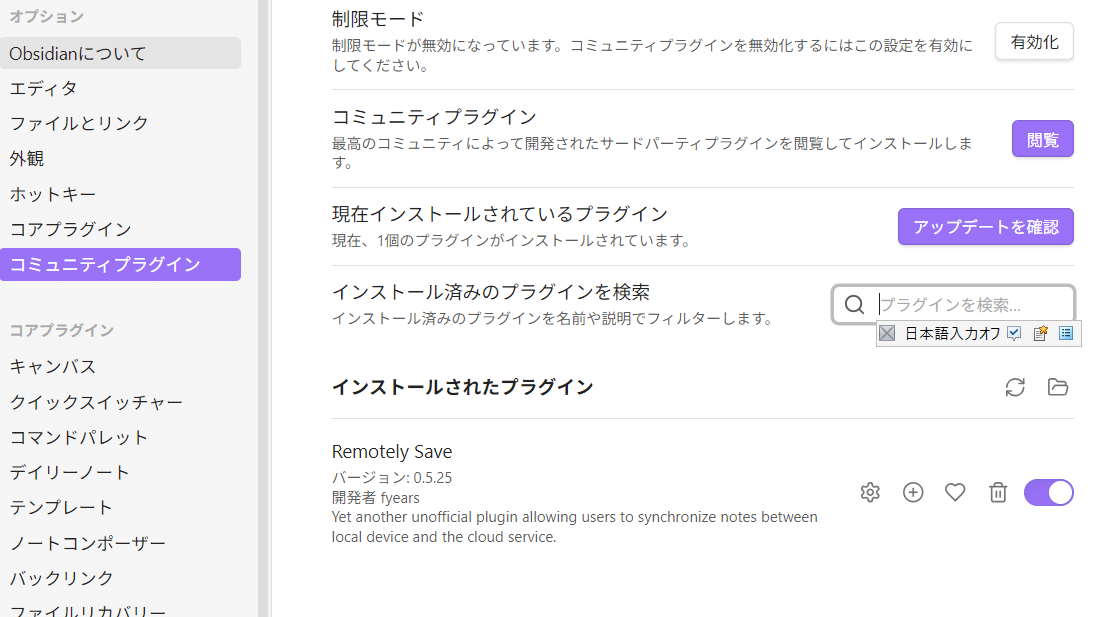
⑤RemotelySaveの歯車クリック
⑥DropBoxを選びます。
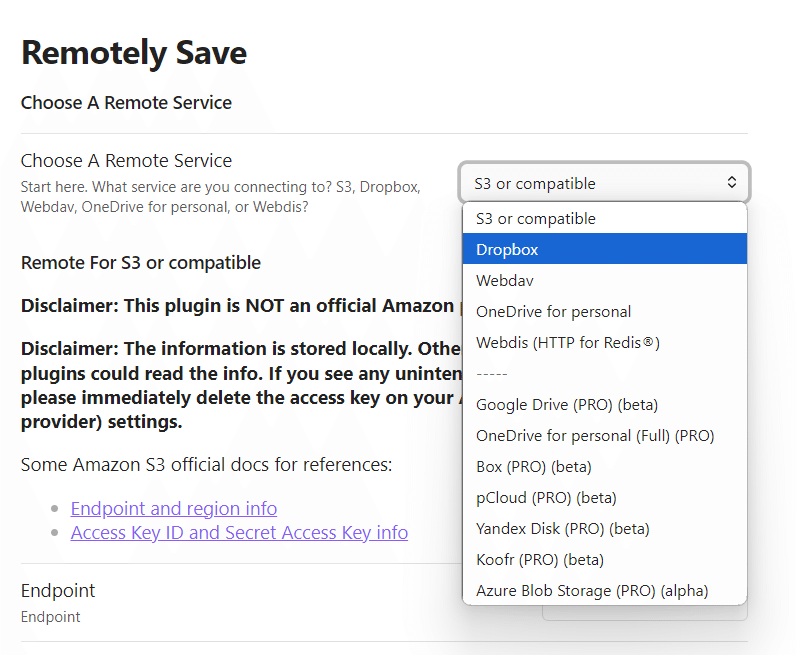
下のなんちゃらディレクトリーの所にMybox といれて、Confirmをクリックして、なんかわかんないけど、「おっけー」みたいなところクリックして、Authクリック。(なんでそうなのかはよくわからないけどwww)Mybox はどの端末でもすべて統一してください。
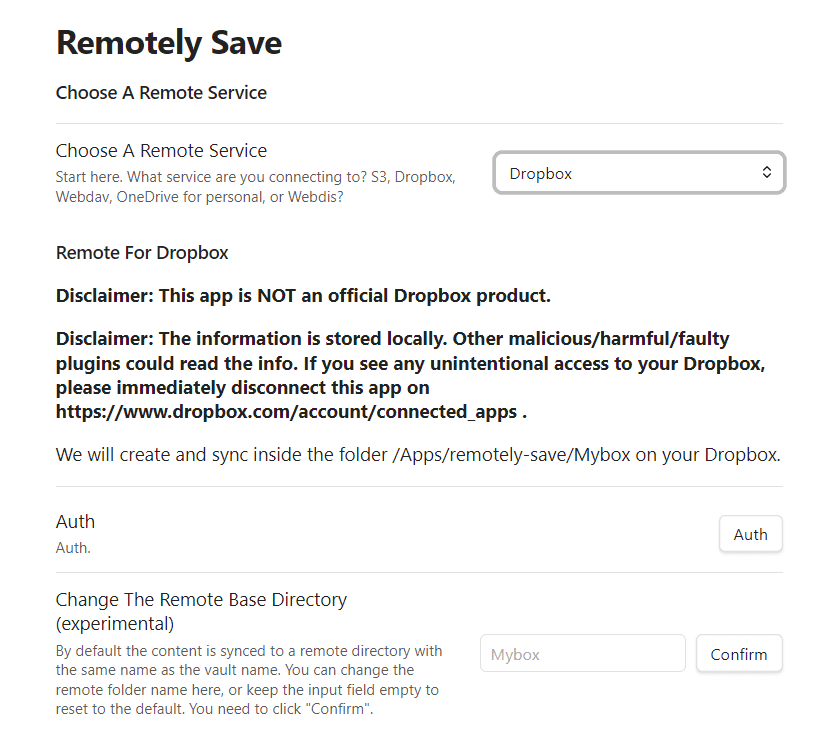
⑦リンクをクリックしたら、DropBoxの認証に移ります。

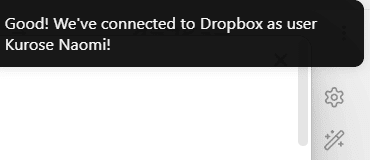
IDやパスを入れて、認証ボタンを押しますと、右上にサクセス!と出ます。
⑧各種設定
私はこのようにしました。よくわかんないけどwww
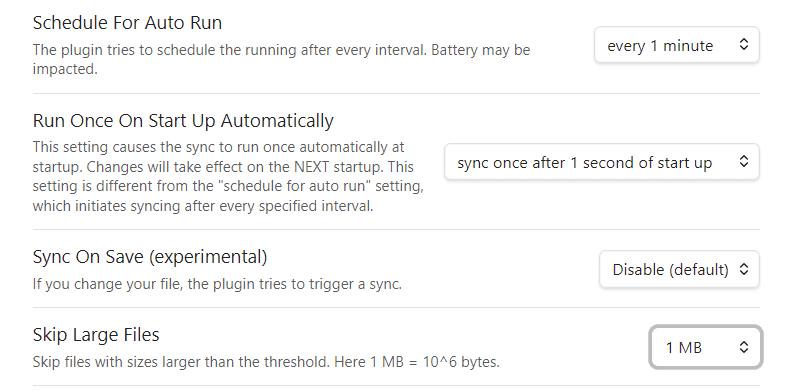
あとはここを80ぐらいにしました。よくわかんないけど、最初はこれぐらいにして落ち着いたら50以下にしようと。
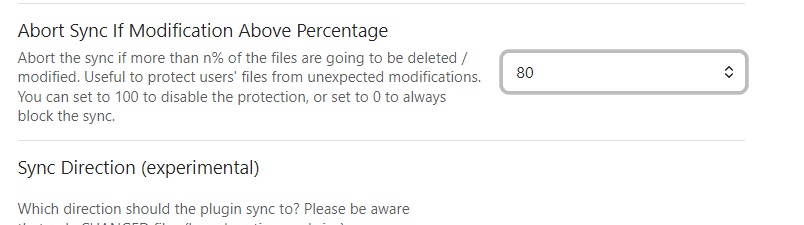
あとは右上の×を押して抜けます。
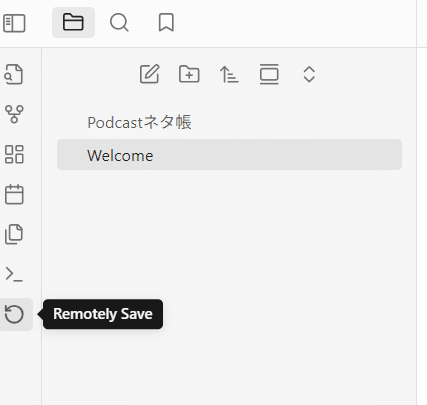
⑨丸い矢印で同期できるようです。
すでにPodcastネタ帳が同期されてますねw
7 闘いが終わって・・・

とっても苦労しました・・・
しかしできました。
それはAIにスクショを貼って聞いたからです。
これからはそうします!
まだまだ先ですがObsidianにデータをためて、Cursorを動かすまでをレポートします。
おばさんはがんばります!
長文ありがとうございました。
次回記事はこちら。なんと最終章ですwwww
問題解決しましたwww


コメント