
✿ この記事で分かること
- 自動化ツール「Make」をまったく知らない状態から始めたドタバタ記録
- Googleスプレッドシートのデータをランダムに投稿する設定の流れ(画像つき)
- MakeとXが直接連携できなくなっていたこと、Bufferでつないだこと
- AIに聞いても間違いがあり、最後は自分で調べたこと

Makeって何なの?~丸腰状態~
なんとなくやりたかったMakeという自動化ツール。
そして何も知らないデジタル迷子おばさんが思いつきでやったらやっぱり予想通りのドタバタだったというお話です。
色々と生成AI周りの勉強をしていると、こういう自動化ツールの話がちょいちょい出てくるんですよね。全くイメージが湧かないまま、Makeに登録しました。
ネットで検索したらMakeの説明をこういうふうにしてくれました。
Make=プログラミングの知識がなくても、さまざまなアプリやサービスを連携させて業務の自動化を実現できるノーコードツール。
これまでの自動化はmetabirds
私はブログ記事やNOTE記事はmetabirdsというサービスサイトのお世話になっていました。
要するに自動botサービスなんですね。
過去記事のタイトルとURLを登録しておくと一定の時間にXに投稿してくれるというものです。
ただ、2023年に仕様が変わって、Xで、よくわからないけど小難しいキーを取得しに行かないとそれができない仕組みになってから、簡単にはできなくなりました。
私も何をどうやってその設定ができたのか全く覚えていません。
親切な誰かがブログでやり方を説明してくださっているのを見て、その通りにやって、多分2時間ぐらいかけてトライアンドエラーを繰り返して、なんとかXの連携をすることができて、ランダムつぶやきボットを設定して自動でSNS投稿できるようにしていました。
しかし、100日間ログインしないとつぶやきがURL表示だけになるというしょぼい設定になり下がるというデメリットがありました。
それにこのbotサービスに自分のブログやNOTE記事のタイトルとURLをペタペタ切り貼りするんですけれど、結局のところその都度切り貼りしていて、あとでまとめてデータをダウンロードできるというそういう状態でもないので、自分のブログ記事とNOTE記事のデータの管理が持続可能にならないと思っていました。
こんな風な考えに至るようになったのは、デジタル迷子おばさんとしてはかなり進化していると言わざるを得ません。笑
そこで最近ちょっと知ったMakeという自動化ツールを使って、一丁やってみなければならないかなと思い、やってみることにしましたが、これが地獄の道でした。
まず、自分のブログ記事のタイトルとURLを集める
まず、今は更新していない自分のWordPressのブログ記事のタイトルとURLを集めることにしました。
これは意外と簡単で、Geminiに自分のサイトのURLを教えて、タイトルとURLをまとめてくれとお願いしたら、さっさとやってくれました。
これは超簡単です。
note記事のタイトルとURLは困った果てに・・・
その次にnoteの記事。たぶんこれ150から200ぐらい記事があると思うんですけど、このURLとタイトルを回収するのは困りました。
noteの記事は自分がログインしないとデータが取得できません。
だから、Geminiに頼んでもタイトルとURLを回収することは不可能だと分かっていました。ちょっとやってみたけどやっぱり不可能でした。
その次にやろうとしたことは、noteのサイトに入って、自分の記事がエクスポートできるかどうかやってみました。
エクスポートの欄があってエクスポートしたんですけど、なぜか反応がありません。このあたりのことはよくわかりませんが、多分相当時間がかかって、多分相当後にメールでデータが添付されるのではないかと予想しています。これでは話になりません。
神宿るChrome拡張機能
そこでまたGeminiに相談しました。ページを開いたらタイトルとアドレスを回収してくれるChrome拡張機能はありませんか。
そうしたらちゃんと紹介してくれました。
https://chromewebstore.google.com/detail/copytabtitleurl/lmgbdjfoaihhgdphombpgjpaohjfeapp?hl=ja
これはタブ何個開いても何個開いても拡張機能のボタンをクリックしてペーストをすればタイトルとURLを回収してくれるという優れものです。
私は記事をいくつもいくつも開きまくり、おそらく一度に20か30、この拡張機能をクリックしてはペーストということを繰り返しました。
これで回収がはかどりました。
多分、これからも持続可能です。
CursorにMakeで使えるよう整えてもらう
で、タイトルとURLのデータをすべてObsidianにペーストしておきまして、その後、Cursorを開きました。
実はMakeを使ってSNS投稿を自動化したいので、それに合うようにGoogleスプレッドシートにインポートできるようにこれらのデータをすべて整えてくださいというふうにお願いしたら、たちどころにデータができてしまいました。
おまけにGoogleスプレッドシートにインポートする方法も箇条書きで教えてくれました。
ここまでは順調でしたが、ここからが大変でした。
Makeわけわから~ん(^o^)
Makeのアカウントを取得して画面を開きましたが、すべて英語です。なので、Googleで自動翻訳をしてもらうことにしました。
まあ、ここが実は良くなかったんですけれどね。
ここから訳がわからなかったので全部Geminiに聞きましたこれも良くなかったです。
Geminiの情報が古かったですね。
まあでもMakeの説明をしてくれてるサイト記事を読んでもわからないことが多いんですよ。
よくわかっている人は初心者がわからないところをすっ飛ばして説明されるので。
とりあえずやってみました。
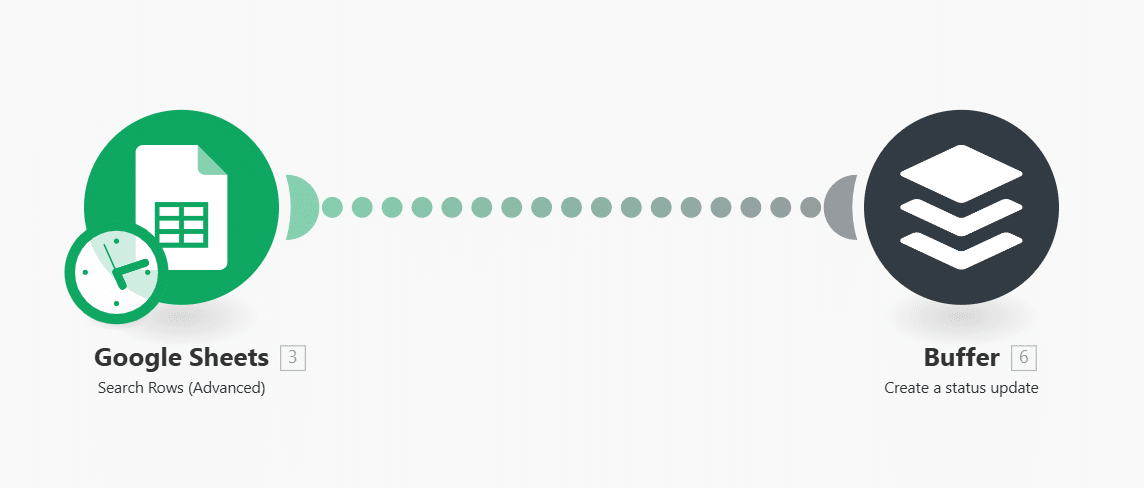
Googleスプレッドシートを連携
まず何からやるのか分かりませんでした。
丸腰です。
Cursorの示してくれたワークフローには時間を決めるっていうのが先だったので、時計マークを探しましたが、時計マークはありませんでした。
即座にGeminiに聞いたら、時計マークがあるとか言い出しましたが、あほですね。ないです。
なので飛ばしてGoogleスプレッドシートのマークをクリックして、そのアイコンを作業スペースに置きました。
右クリックでAdd a module さらに右クリックしてChoose module
ってでるのでGoogleスプレッドシートを選ぶ。
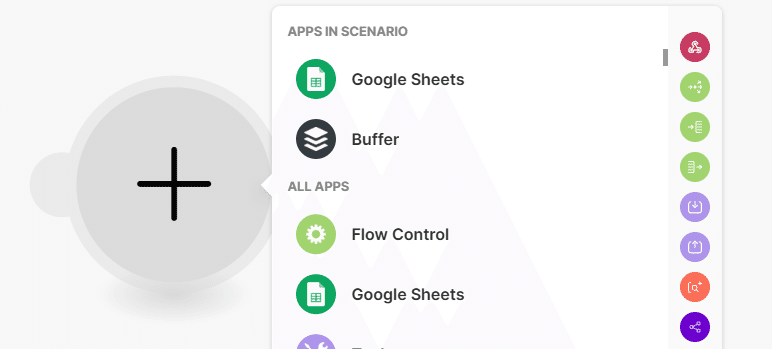
で、右クリックでセッティング。
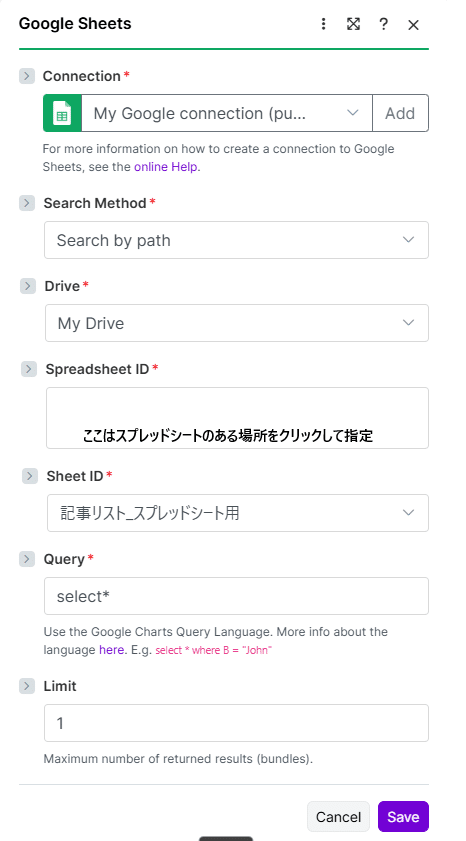
私は日本語訳モードを指定していたためにクエリ=Queryのところがうまくいかず、1時間調べていました。
英語モードにしてやるべきでした。
で、時計マーク出現。
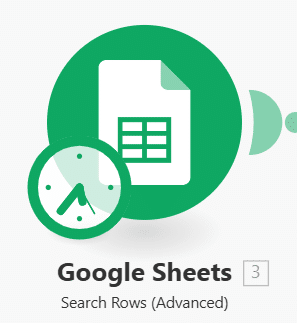
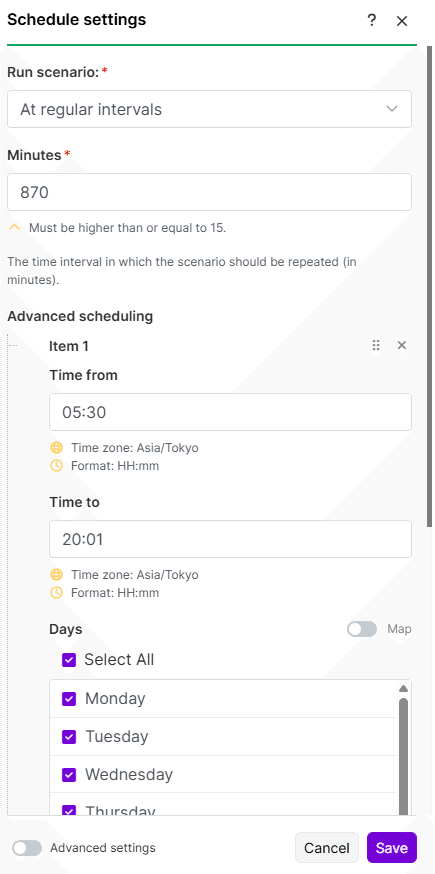
時計をクリックして時間を指定します。最初は一日に一回にしてたけど、難しい設定にチャレンジ。
Geminiに聞いたけど、嘘ばっかりなので自分で考えました。
Xとの連携どうやんの???
で、これで Googleスプレッドシートにあるデータをランダムに発生させて吐き出すという設定はどうやらできたようです。
時間も設定できたようです。
ただこれをどうやってXに明け渡すのかというところが問題でした。
Geminiに聞いたら、モジュールでX を選んでやれっていう一点張りでございまして、後でよくよく調べてみると、Makeと Xの連携は 3、4 ヶ月前にできなくなっていたということでした。
なので Bufferという連携ツールを使って結びつけるということが分かりました。
あ~~ めんどくさーーーーー汗汗汗
ここでXとThreadsの連携をしましたが、よく覚えていません。
なんかできたっぽい。たぶん誰でもできる仕様なのでしょう。
で、Makeにかえって右クリック。Bufferあるよおおおおおお!!
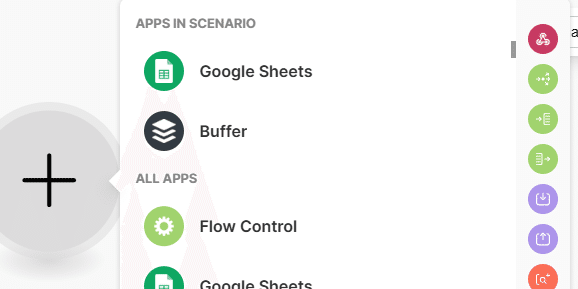
よくわかんないけど、ここはGeminiのいいなりでOK。右上のAddを押して、時間かけて連携して、以下の通り設定。
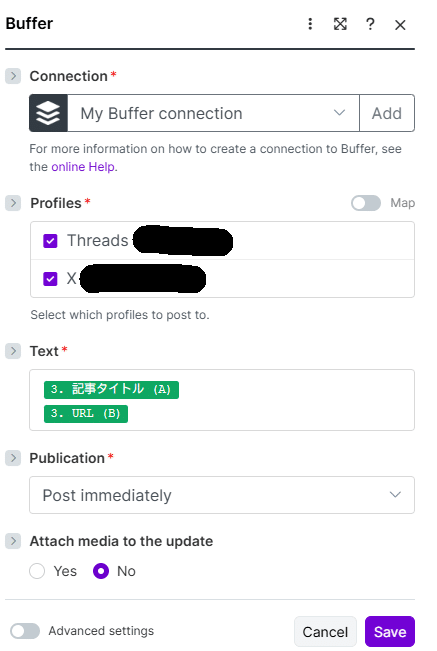
なんかいけてるっぽい。
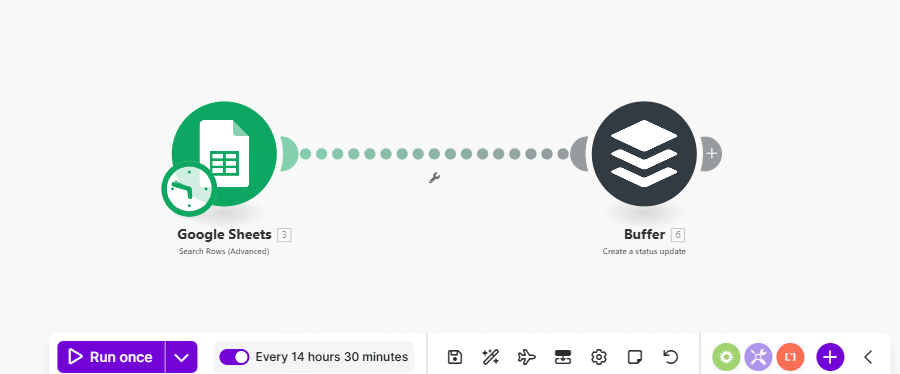
ためしにRunOnceを押したら、投稿できていました。
もう一回やれと言われても覚えていませんっwww
慣れるのに時間かかりそう(汗
とにかく、すんごい初歩的なことにつまずいて大変でした。
同年代の女性の中で相当デジタルをさわる私でもこれなので、もう同年代の大半の人はついていけない世界になっている・・・。
でもこれを20代、30代のひとはさわり始めているんですよね。
2026年は自動化の波がやってくると思います。
私も自動化したいことがたくさんあるんですけど、実現するにはまだ時間が掛かるなあ~ と思っています。
その前になれるのに時間が掛かる・・・。
若い人のようなセンスがないので(汗
とりあえず、明日自動投稿がうまくいくのか、行方を見守りたいです。
実は余り信じていませんwww


コメント